Guía para usar FTP
Administrar los archivos de tu servidor es muy sencillo. Puedes hacerlo directamente desde tu navegador mediante WebFTP o utilizando un cliente especializado en tu computadora como FileZilla.
💡 ¿Qué método deberías usar?
- WebFTP (File Manager): Ideal para correcciones rápidas, editar archivos de configuración pequeños y subir plugins sencillos.
- Cliente FTP (FileZilla, WinSCP, Cyberduck, etc.): La mejor opción para subir o descargar archivos pesados, carpetas completas y realizar gestiones avanzadas.
Opción 1: Uso de WebFTP (File Manager)
Este método es perfecto si no quieres instalar ningún programa adicional en tu computadora.
- Inicia sesión en tu panel de control y selecciona tu servidor.
- En la barra lateral izquierda, haz clic en File Manager.
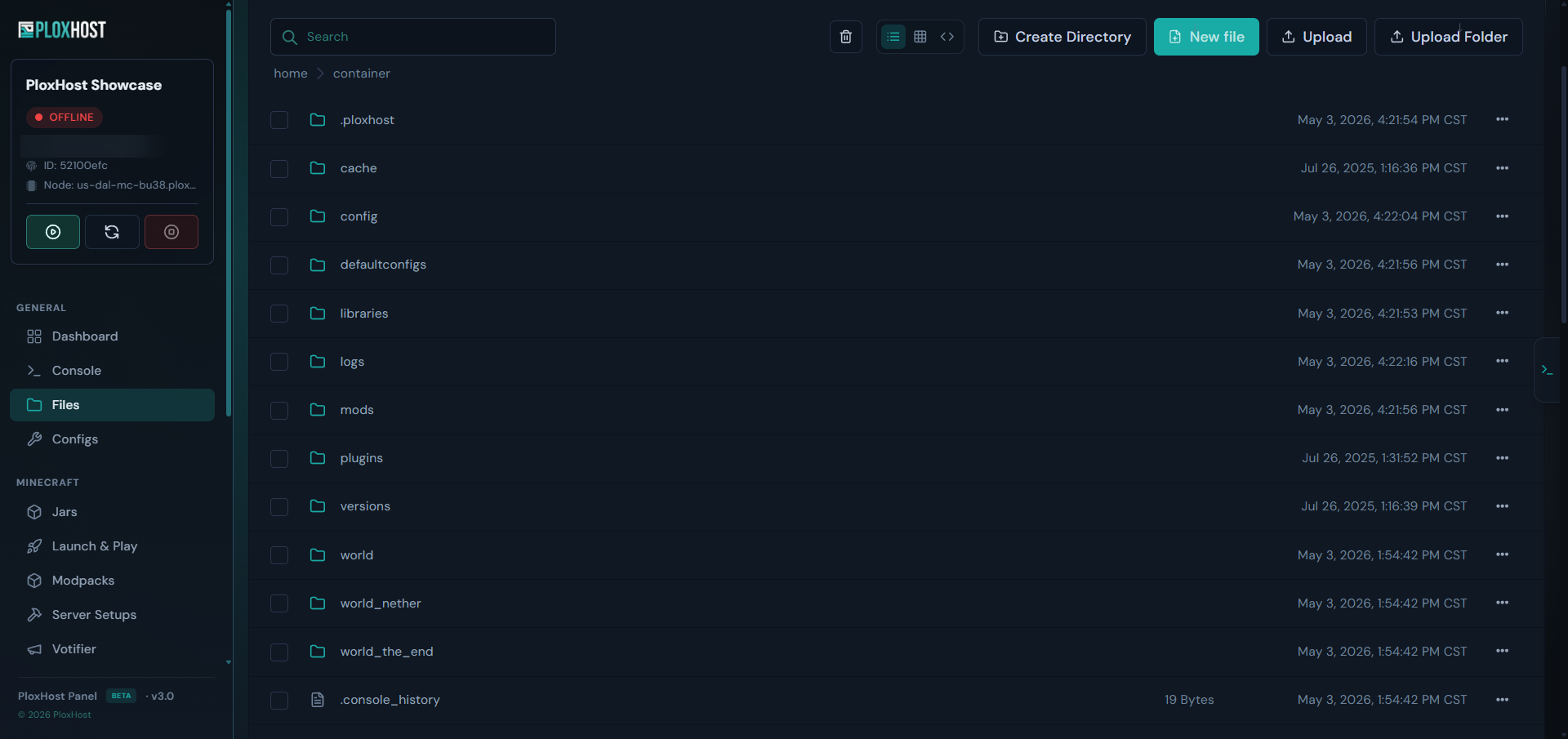
¡Listo! Desde aquí puedes acceder a la estructura de archivos de tu servidor.
Opción 2: Uso de Cliente FTP
En este ejemplo usaremos FileZilla, pues es la mejor opción gratuita y estable para editar archivos. No obstante, cualquier programa que permita SFTP servirá.
Paso 1: Descargar e instalar FileZilla
- Ingresa a la página oficial: https://filezilla-project.org/
- Haz clic en el botón Download FileZilla Client.

- Abre el archivo descargado y completa el proceso de instalación. Una vez finalizado, abre la aplicación.
Paso 2: Conectarse al servidor
- En el panel de control de tu servidor, ve a la sección Dashboard > SFTP Details en la barra lateral para ver tus datos de acceso.
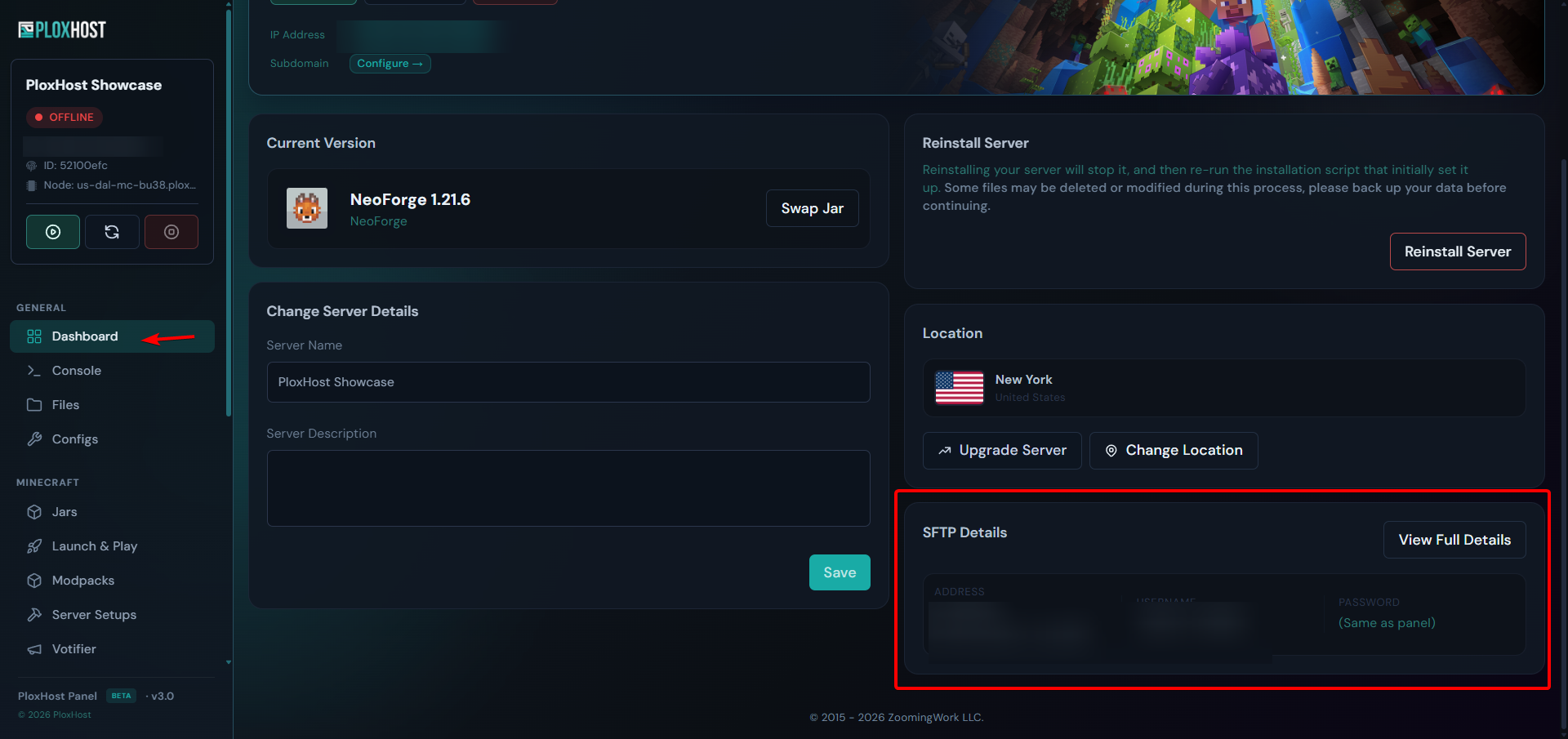
- Ingresa tus credenciales en los campos correspondientes dentro de FileZilla y haz clic en Quickconnect.
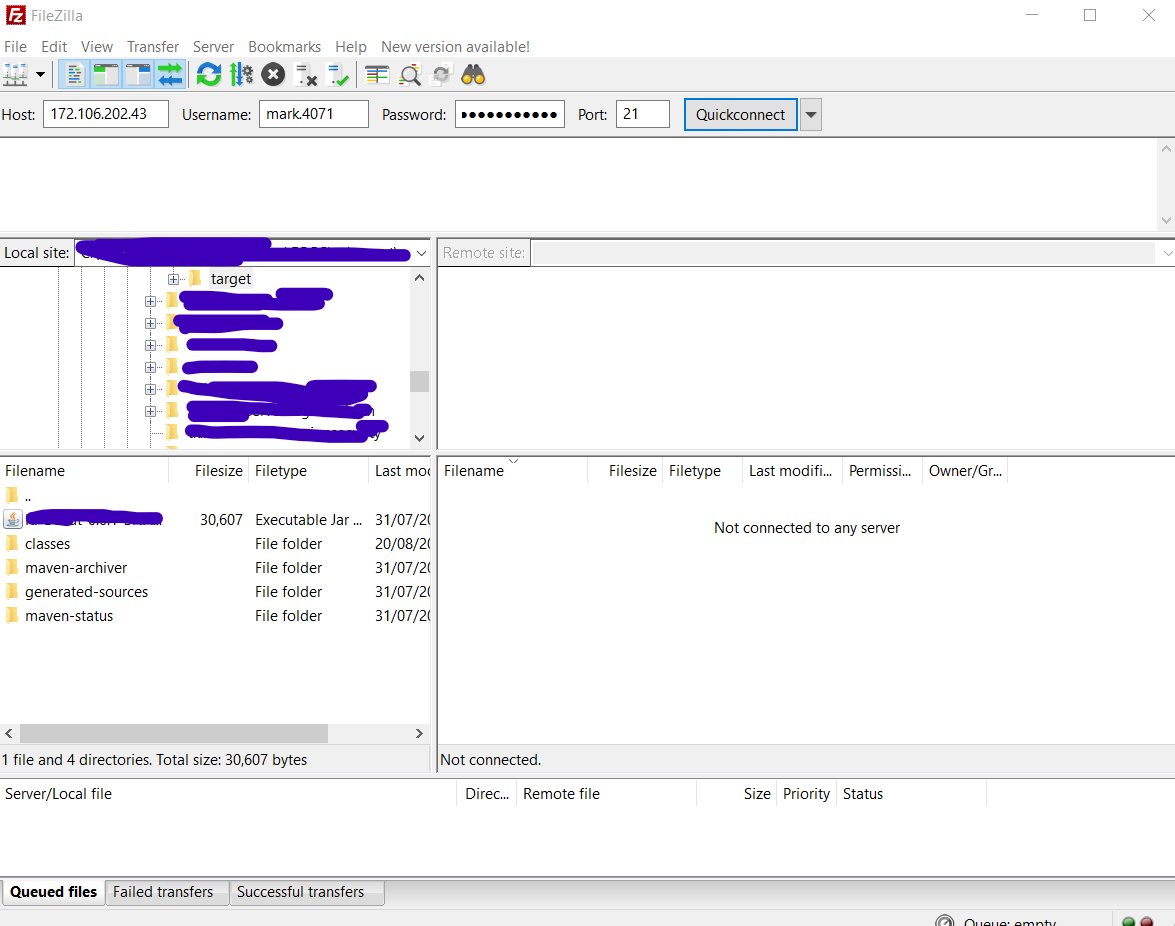
¿Cómo editar un archivo desde FileZilla?
⚠️ Recomendación previa: Para editar archivos de manera óptima, te sugerimos tener instalado un editor de texto especializado como Notepad++. Puedes descargarlo aquí.
- Abre la carpeta de tu servidor donde se encuentra el archivo (por ejemplo, dentro de la carpeta
plugins).
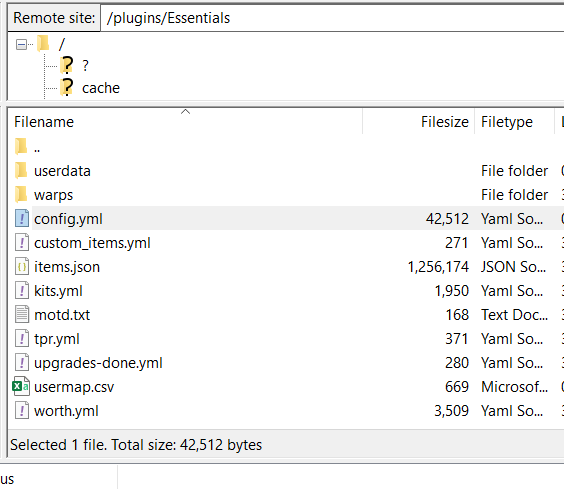
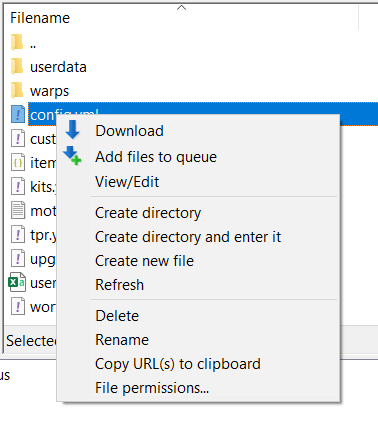
- Haz clic derecho sobre el archivo que deseas modificar (por ejemplo,
config.yml) y selecciona la opción View/Edit (Ver/Editar).
ℹ️ Configuración por primera vez en FileZilla:
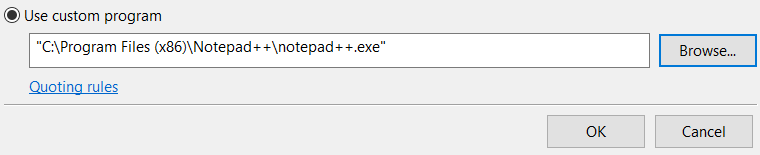
Si es la primera vez que realizas este proceso, FileZilla te pedirá asociar un editor de texto.
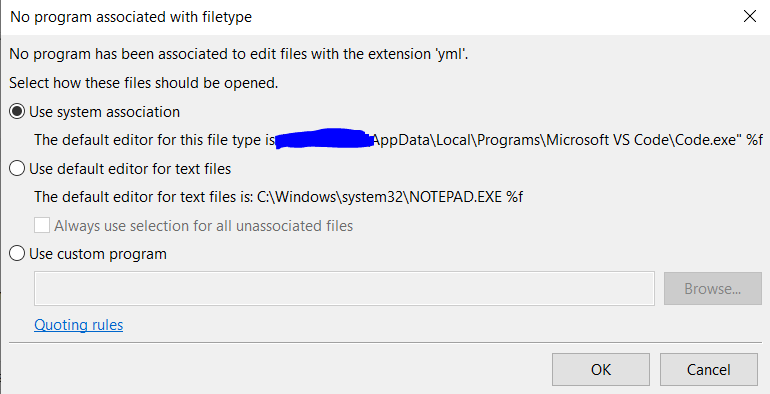
Para seleccionar Notepad++:
- Marca la opción Use custom program (Usar programa personalizado).

- Busca la ruta de instalación (por defecto suele ser
C:\Program Files (x86)\Notepad++\notepad++.exe).
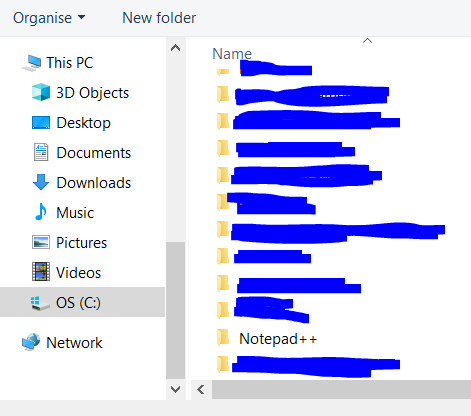
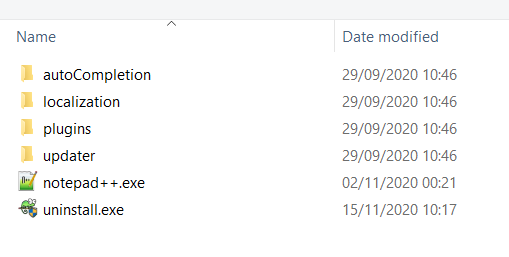
- Selecciona el archivo
notepad++.exe, haz clic en Open y luego en OK.
- Una vez abierto el archivo en tu editor, realiza los cambios necesarios y guarda los cambios presionando CTRL + S.
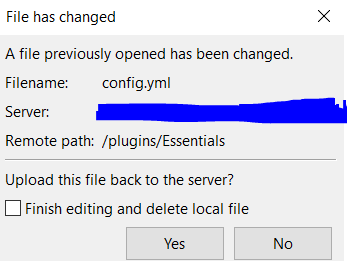
- Al guardar, FileZilla detectará la modificación y te mostrará una ventana emergente. Haz clic en Yes (Sí) para subir el archivo actualizado al servidor.
- Reinicia tu servidor para aplicar los cambios realizados.
Solución de problemas comunes
Error: "No program has been associated with this file type"
Si recibes este error al intentar abrir un archivo, significa que no hay un programa asignado para ese tipo de extensión. Sigue estos pasos para solucionarlo:
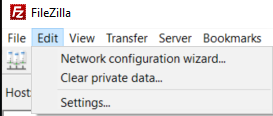
- En el menú superior de FileZilla, ve a Edit > Settings (Editar > Opciones).
- Navega hasta Connection > File editing > Filetype associations.
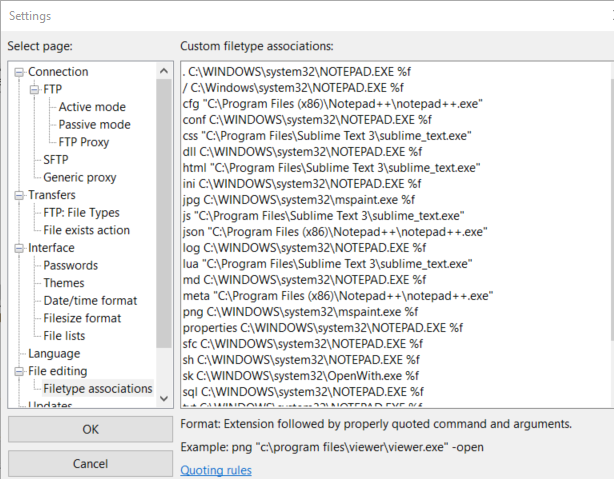
- Borra todo el texto existente dentro del cuadro de texto para restablecer las asociaciones por defecto o ingresa la ruta correcta de tu editor.
- Haz clic en OK para guardar.
🤝 ¿Necesitas asistencia adicional?
Si sigues teniendo problemas para conectarte o editar tus archivos, ponte en contacto con nuestro equipo de soporte creando un ticket.