Ha habido un problema al cargar los comentarios.

Como configurar tu nuevo servidor de Minecraft

Portal de asistencia  »  Minecraft  »  Artículo en vista

  Imprimir

¡Muchas gracias por elegir PloxHost! Estamos muy felices de que nos hayas confiado tu servidor y vamos a hacer todo lo posible para que tu experiencia sea genial.


Sabemos que la primera vez que se configura un servidor de Minecraft puede parecer un poco complicado, por eso preparamos esta guía sencilla pensada especialmente para principiantes.


¿Cómo configuro mi nuevo servidor de Minecraft?

1) Encuentra tus datos de acceso Revisa tu correo electrónico. Busca un mensaje con el asunto “PloxHost | Server Details” enviado desde [email protected]. También revisa la carpeta de Spam o Correo no deseado. Si no lo encuentras, inicia sesión en tu panel de facturación en plox.host, haz clic en tu nombre y luego en “Email History”.


¿Sigues sin verlo? Abre un ticket para que nuestro equipo pueda apoyarte 💙


2) Configura tu contraseña del panel. Deberías haber recibido otro correo con el asunto “Account Created”. Ábrelo y sigue las instrucciones para crear tu contraseña. Una vez lista, podrás entrar al panel aquí: https://panel.plox.host/


3) A configurar. ¡Ya está listo todo! Es hora de ponernos a configurar :)


¿Qué significa toda la información que ves en el panel?

En tu panel, verás mucha información útil para ti.


979b168fa6f80e0cb2aa44c22f8920b0fd40d1996c9c1af3730dcf521f59afba756516636de534da?t=cacf38bea0dc0044072f9c0678a025bf


En esta sección tienes la información general de tu servidor y controles.


Aquí puedes ver:

  • La IP del servidor, que usarás para conectarte.
  • El nodo, que es el servidor físico donde está alojado tu servicio. (Esto es útil para saber dónde está ubicado tu servidor y le será útil a nuestro equipo de soporte si algo se rompe 🤠)
  • Las power actions, que son las opciones para prender, apagar y reiniciar tu servidor.

5475359f96af38bfe5f21c292798b196e8b847ece76205c8692b8d493d995aca43a487d9af14ea3a?t=3c24fe10c0c3ea9434245f1d5c1cab86

Abajo tenemos más información:


7d324e8496cb1b8e59da74c7043d7c710811d77521c396aa5c4f2935a9ea4527b8ced2fcd3f0d6cc?t=c757c6c8325a6a3cdb30a88b2172dc78


Puedes ver que JAR está usando tu servidor; puedes cambiar el nombre, añadirle una descripción, cambiar de ubicación o reinstalar todo


En esta ventana también verás los Detalles de SFTP, que es la información que necesitarás para conectarte usando FileZilla o algún otro programa FTP.


Pasos importantes antes de encender el servidor

Tu servidor no se enciende solo para que puedas configurarlo a tu gusto primero. Haz lo siguiente:
  1. Ponle un nombre único al servidor.
  2. Elige una versión de Minecraft (Server Jar): En el menú de la izquierda, haz clic en “Jars”, selecciona la versión que quieras (Vanilla, Paper, Spigot, etc.) y guarda.
  3. Pulsa el botón de Start (encender).
  4. Espera a que encienda y juega en tu servidor :)

¿Cómo me conecto al servidor?

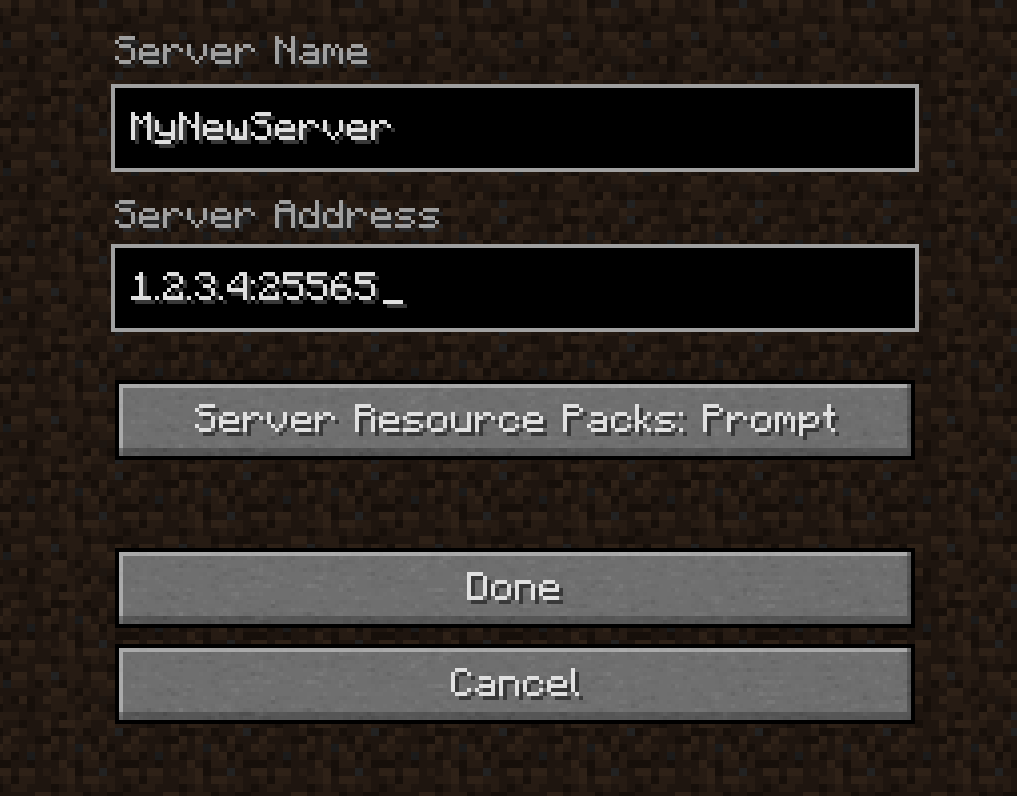
  1. Abre el Minecraft Launcher con la misma versión que elegiste en el panel.
  2. Ve a Multijugador → Añadir servidor.
  3. En “Server Address” escribe: IP:PUERTO Ejemplo: 123.45.67.89:25565
  4. Haz clic en Hecho y luego en Unirse.

?url=https%3A%2F%2Fstorage.crisp.chat%2Fusers%2Fhelpdesk%2Fwebsite%2F24400d7f34cf680%2Fminecraft-addpng_vnrol3_10dk9c4.png


¡Listo! Ya deberías estar dentro.


Preguntas frecuentes

¿Por qué no puedo entrar?

  • El servidor aún está apagado.
  • No has elegido una versión (Server Jar).
  • Espera unos segundos después de darle a Start.

¿Puedo usar un dominio o subdominio? ¡Sí! Si tienes un dominio propio, puedes apuntarlo a tu servidor. También ofrecemos subdominios gratis cómo:


  • miserver.plox.best
  • epiccraft.plox.vip

Estos subdominios son 100% gratis y puedes configurarlos en la sección de Red

dbb76bce52c84ac73bf107ee886ca653bd0348539ce1433f8f294b32069a8d8696fc7df06ebb8e0d?t=11a16a6586302d2794577050148f14a4


¿Cómo instalo mods o un modpack?

Ve a la pestaña “Modpacks” y elige tu modpack favorito.


553dbae13c762d574be833020db67a799377f7ba26805397a24d7759c1ad0359386c29d63421ca6f?t=580f845af70289e1b01e180183bf42a7


¿Necesitas ayuda?

  • Haz clic en el botón “Help” (abajo a la derecha) del panel.
  • Únete a nuestro Discord: https://plox.host/discord
  • O abre un ticket de soporte.


¡Lo has conseguido! 🎉


Estamos emocionados de verte construyendo tu mundo. Si tienes cualquier duda, por pequeña que sea, no dudes en escribirnos.


¡Bienvenido a la familia PloxHost! Disfruta mucho tu servidor💙



Compartir a través de
¿Has encontrado útil este artículo?  

Artículos relacionados

© PloxHost