⚠️ Versiones compatibles: Geyser actualmente soporta Minecraft Java 26.2 y Bedrock 26.30–26.52. Si tu servidor usa una versión de Java anterior, instala ViaVersion. Detalles completos: Versiones compatibles.
GeyserMC es un puente gratuito que permite a los jugadores de Minecraft: Bedrock Edition (móvil, consolas y Windows Bedrock) unirse a tu servidor de Minecraft: Java Edition. Junto con Floodgate, los jugadores de Bedrock pueden unirse sin necesidad de una cuenta de Java de pago.
Esta guía cubre la instalación y configuración de Geyser en Paper/Spigot, Fabric, NeoForge o software de proxy (Velocity/BungeeCord) usando PloxPanel.
1. Descargar Geyser
- Ve a la página oficial de descarga: https://geysermc.org/download
- Selecciona la versión correcta según tu software:
- Paper / Spigot / Purpur → Geyser-Spigot
- Fabric → Geyser-Fabric (requiere Fabric API)
- NeoForge → Geyser-NeoForge
- Velocity / BungeeCord → Geyser-Velocity o Geyser-Bungee
⚠️ Nota sobre mods: Geyser solo funciona con mods del lado del servidor. Los mods que requieren instalación en el cliente no funcionarán para los jugadores de Bedrock. Geyser-Fabric y Geyser-NeoForge solo funcionan en un servidor 26.2. Más información: Versiones compatibles – Fabric/NeoForge.
⚠️ Nota sobre plugins: Si tu servidor está ejecutando una versión anterior a 26.2, necesitarás instalar ViaVersion. Consulta la página de versiones compatibles.
2. Instalar Geyser en tu servidor
- Paper / Spigot / Purpur: Coloca el archivo
Geyser-Spigot.jar en la carpeta /plugins/.
- Fabric / NeoForge: Coloca el jar correspondiente en la carpeta
/mods/.
- Velocity / BungeeCord: Coloca el jar en la carpeta
/plugins/ del proxy.
ℹ️ Consejo para proxies: Instala Geyser solo en el servidor proxy. Puedes (y deberías) instalar Floodgate en todos los servidores backend para un mejor soporte de skins y disponibilidad de la API de Floodgate en toda la red. Todos los servidores de la red deben aceptar clientes Java 26.2, ya que Geyser imita uno.
3. Reinicia tu servidor
Reinicia el servidor (o el proxy) para que Geyser genere sus archivos de configuración.
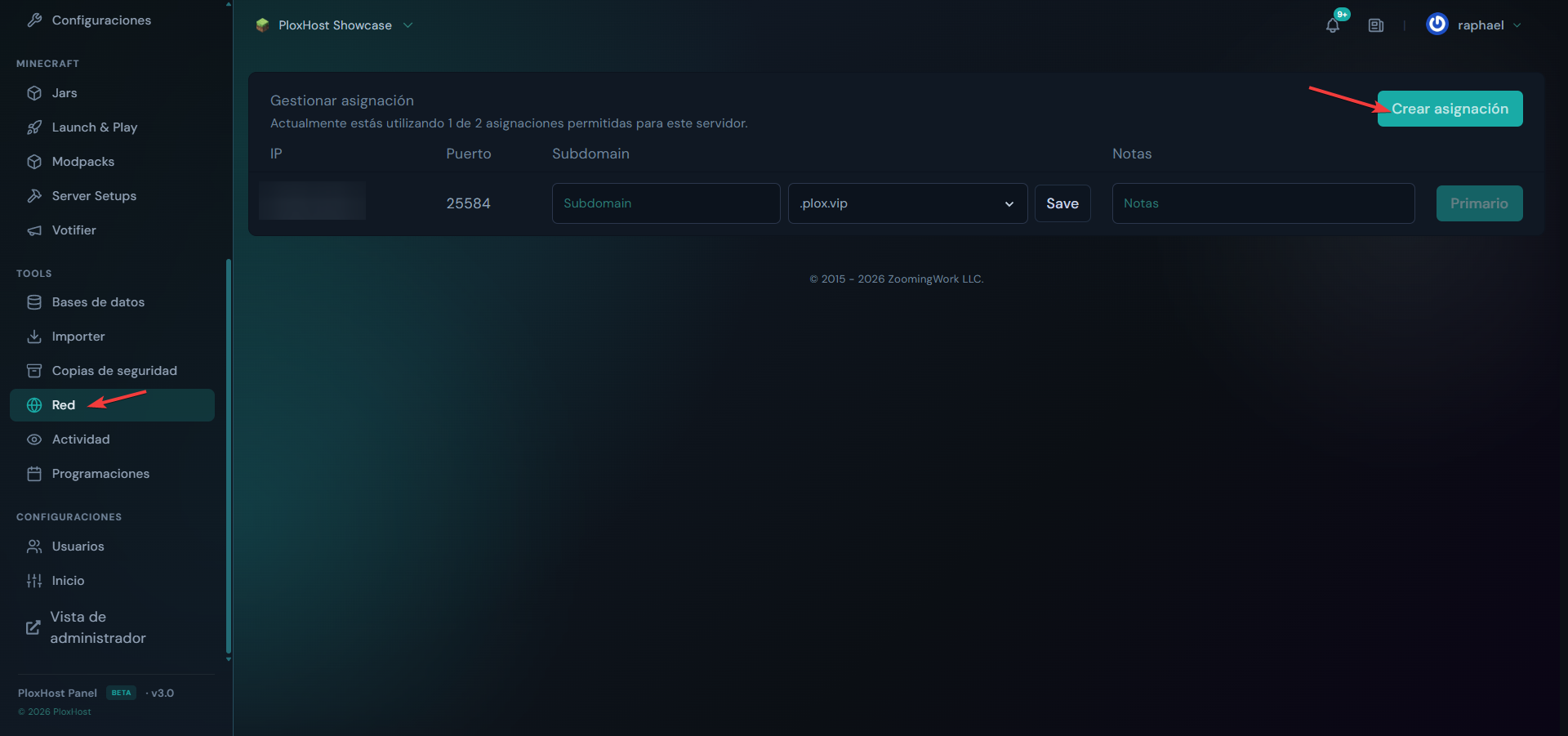
4. Crear una nueva asignación de puerto en PloxPanel
Bedrock Edition utiliza UDP. Necesitas un puerto dedicado para Geyser.
- En PloxPanel, ve a Red.
- Haz clic en Crear asignación.
- Anota el nuevo puerto que se asigna a tu servidor. Usarás este puerto en la configuración de Geyser.
5. Configurar Geyser
Abre el archivo de configuración correcto según tu software:
- Paper / Spigot:
/plugins/Geyser-Spigot/config.yml
- Fabric:
/mods/Geyser-Fabric/config.yml (o config/Geyser-Fabric/config.yml)
- NeoForge:
/mods/Geyser-NeoForge/config.yml
- Velocity / BungeeCord:
/plugins/Geyser-Velocity/config.yml o /plugins/Geyser-Bungee/config.yml
Busca la sección bedrock: y actualízala:
bedrock:
  # The IP address that will listen for connections.
  # Generally, you should only change this if you want to limit what IPs can connect to your server.
  address: 0.0.0.0
  # The port that Geyser will listen on for incoming Bedrock connections.
  # Since Minecraft: Bedrock Edition uses UDP, this port must allow UDP traffic.
  port: 19132          # ← Cambia esto al puerto que creaste en PloxPanel
  # Some hosting services change your Java port every time you start the server
  # and require the same port to be used for Bedrock.
  # This option makes the Bedrock port the same as the Java port every time you start the server.
  clone-remote-port: false
⚠️ Importante: El valor de port es el puerto que usarán los jugadores de Bedrock para conectarse. Cámbialo a la asignación que creaste en el paso 4.
Si activas clone-remote-port: true, el puerto de Bedrock se sobrescribirá con el puerto de Java cada vez que inicies el servidor.
Después de editar, guarda el archivo y reinicia el servidor.
6. Instalar y configurar Floodgate (Altamente recomendado)
¿Por qué usar Floodgate?
- Permite que los jugadores de Bedrock se unan sin tener una cuenta de Java Edition.
- Autentica a los jugadores a través de su cuenta de Microsoft/Xbox.
- Proporciona skins de Bedrock correctas para los jugadores de Java.
- Expone una API útil para otros plugins.
- Evita conflictos de nombres de usuario añadiendo un prefijo configurable (por defecto:
.).
Cómo instalar Floodgate:
- Descarga Floodgate desde https://geysermc.org/download/?project=floodgate (elige la plataforma correspondiente: Spigot, Fabric, Velocity, etc.).
- Coloca el jar en la misma carpeta
plugins/ o mods/ que Geyser.
- Reinicia el servidor para generar la configuración de Floodgate.
- Abre el
config.yml de Geyser y configura:
auth-type: floodgate
(Normalmente se encuentra en la sección remote: o java: según la versión de Geyser.)
- Reinicia el servidor de nuevo.
Instrucciones oficiales completas: https://geysermc.org/wiki/floodgate/setup/
⚠️ Redes con proxy: Instala Floodgate en el proxy. Para mejores resultados (skins + API), instálalo también en cada servidor backend y sigue los pasos de compartir la clave en la guía oficial.
7. Conectarse desde Bedrock
Los jugadores de Bedrock deben añadir un servidor usando:
- Dirección: La IP o dominio de tu servidor
- Puerto: El puerto que configuraste en la sección
bedrock: de Geyser
Los jugadores de Java siguen conectándose normalmente usando el puerto original de Java.
Si los jugadores de Bedrock aún no pueden conectarse, ejecuta geyser connectiontest <tu-ip> <puerto-bedrock> en la consola para diagnósticos, o contacta a soporte con los resultados.